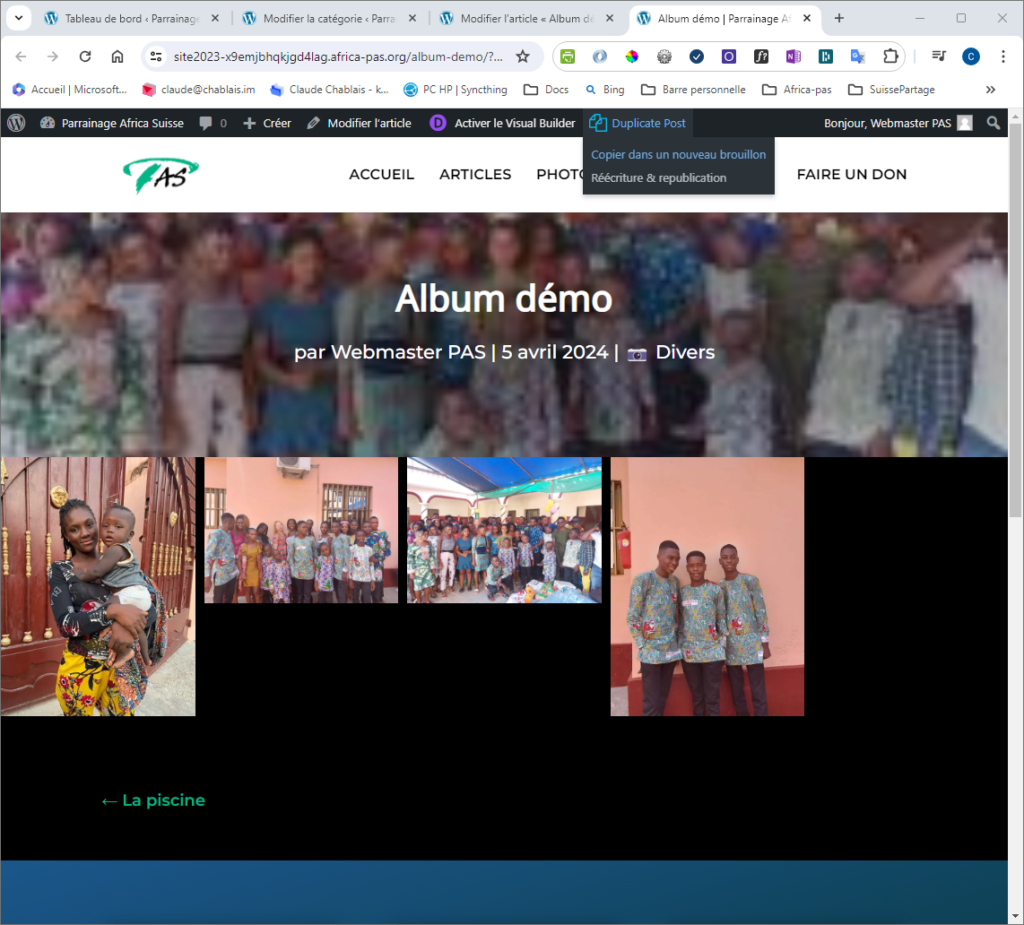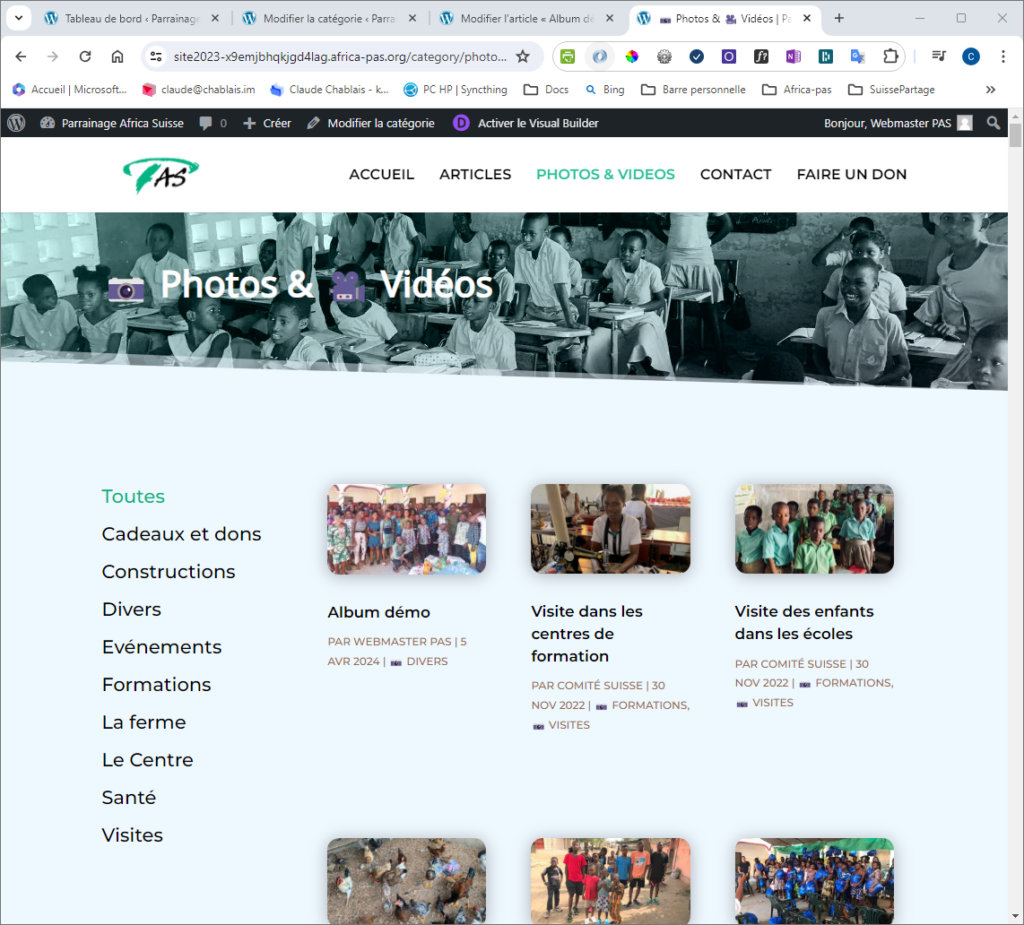
Un album devrait avoir un minimum de 5 photos
Dans le dossier PAS OD Bovard\Albums dupliquer le dossier 0000 Base
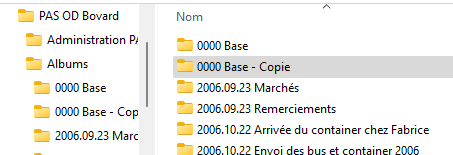
Renommer le dossier dupliqué en remplaçant 0000 par la date de publication et Copie par le nom de l’album, pour l’exemple l’album s’appelle 2024.04.05 Album démo
Copier les photos originales dans le sous-dossier Originaux
Choisir l’image qui sera mise en avant et double cliquer dessus
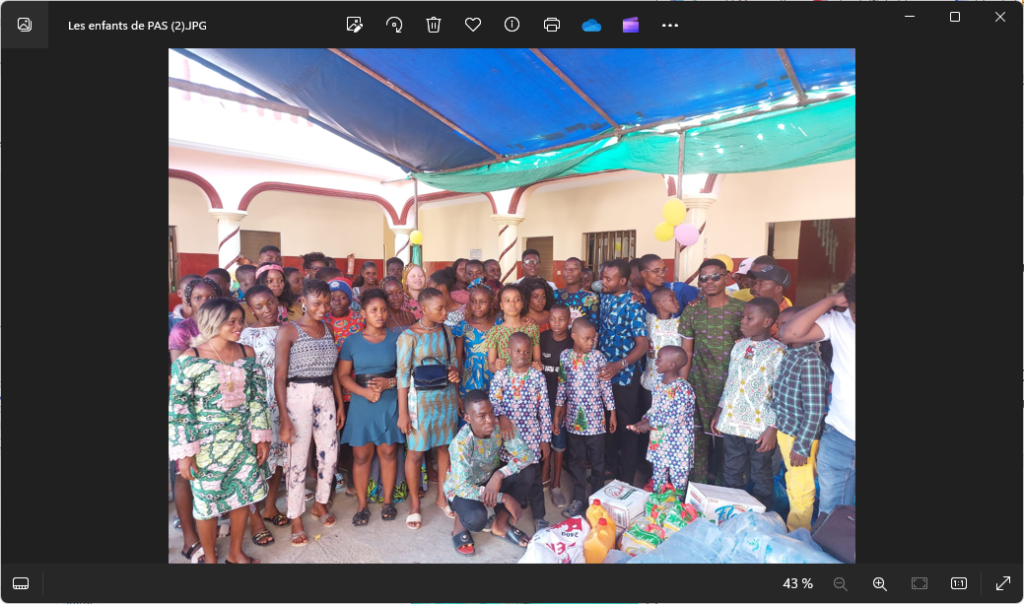
Appuyer sur Ctrl-e
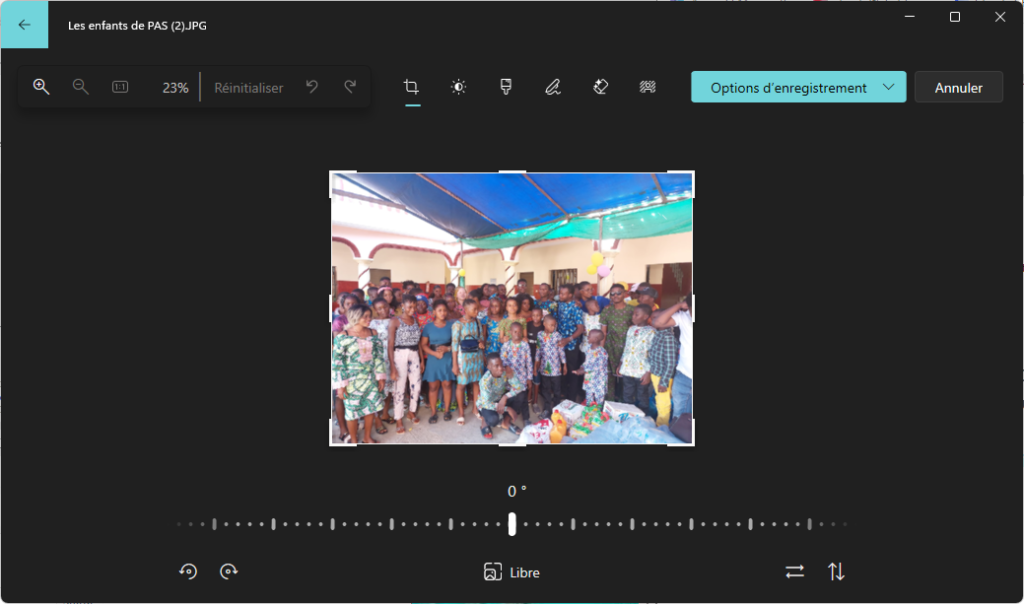
Cliquer sur Libre
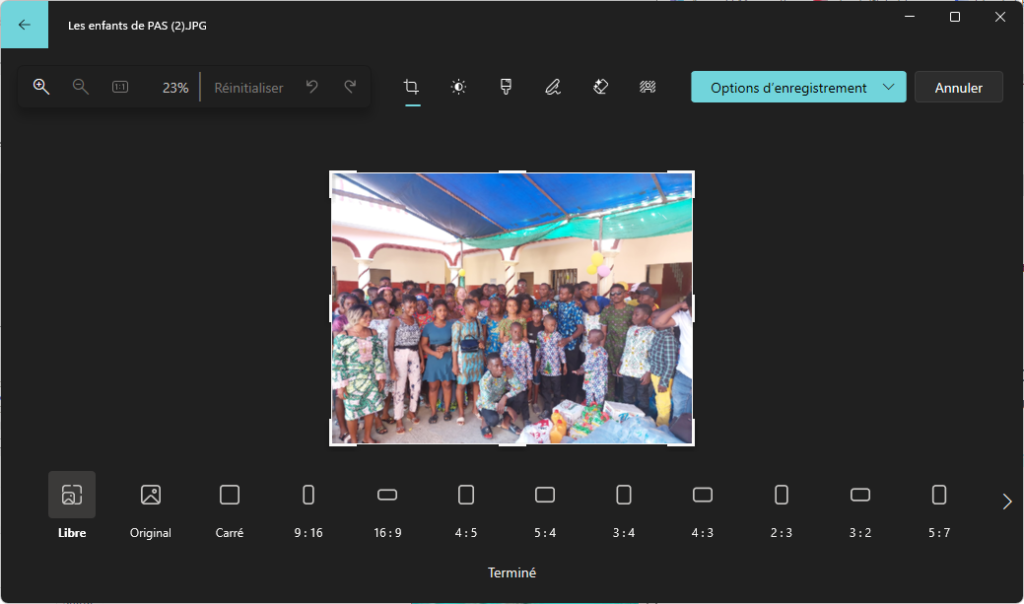
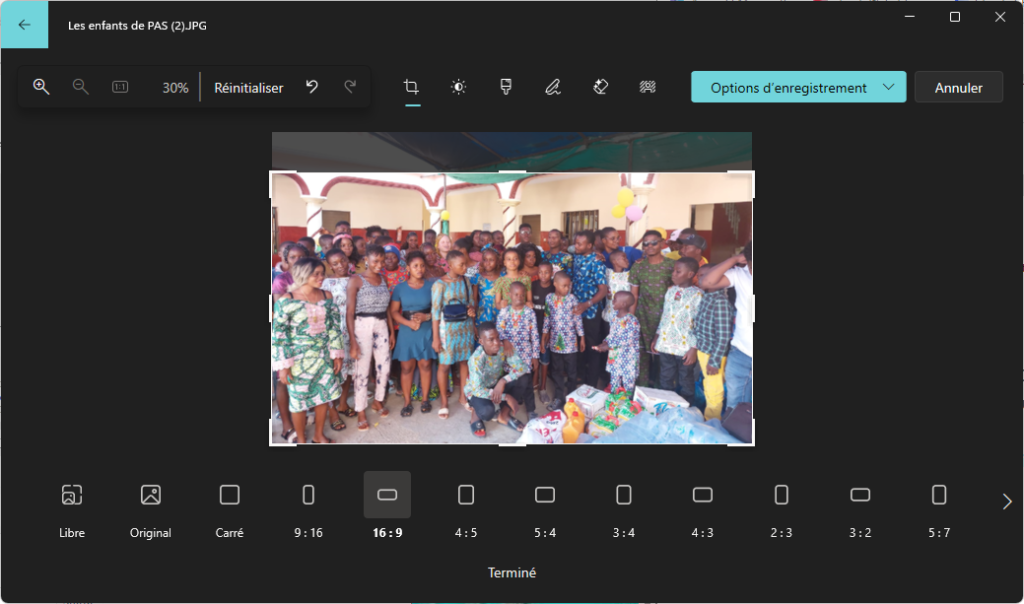
Cliquer sur 16:9 et recadrer la photo en déplaçant la sélection avec la souris
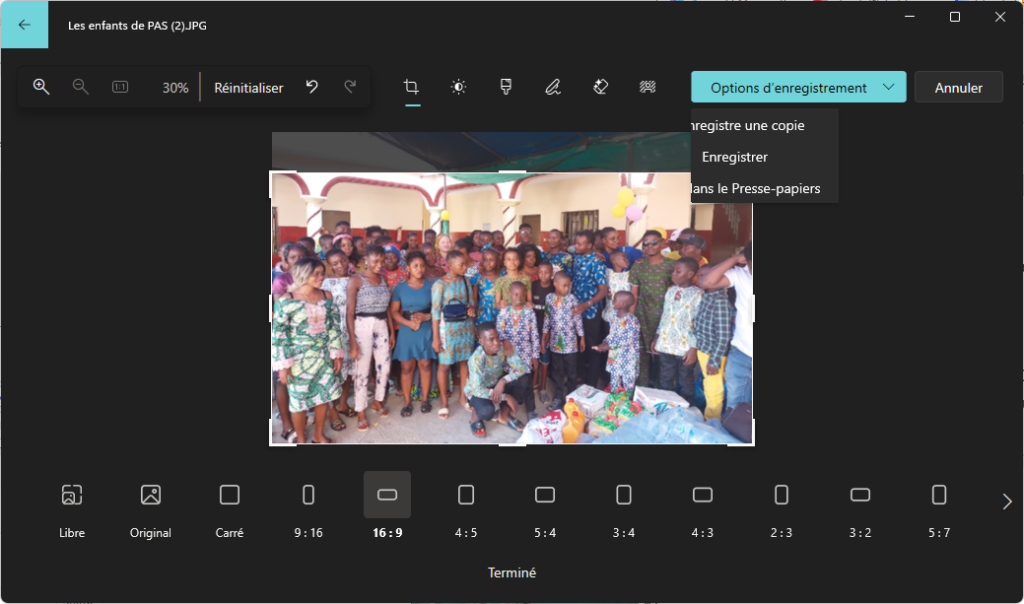
Enregistrer une copie
Dans le dossier Originaux
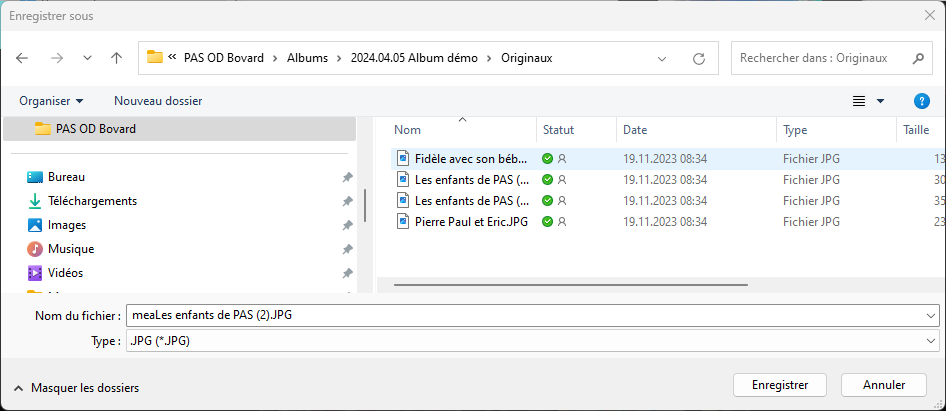
Lancer le programme FastStone pour redimensionner et compresser les photos
Sélectionner toutes les photos du dossier Originaux
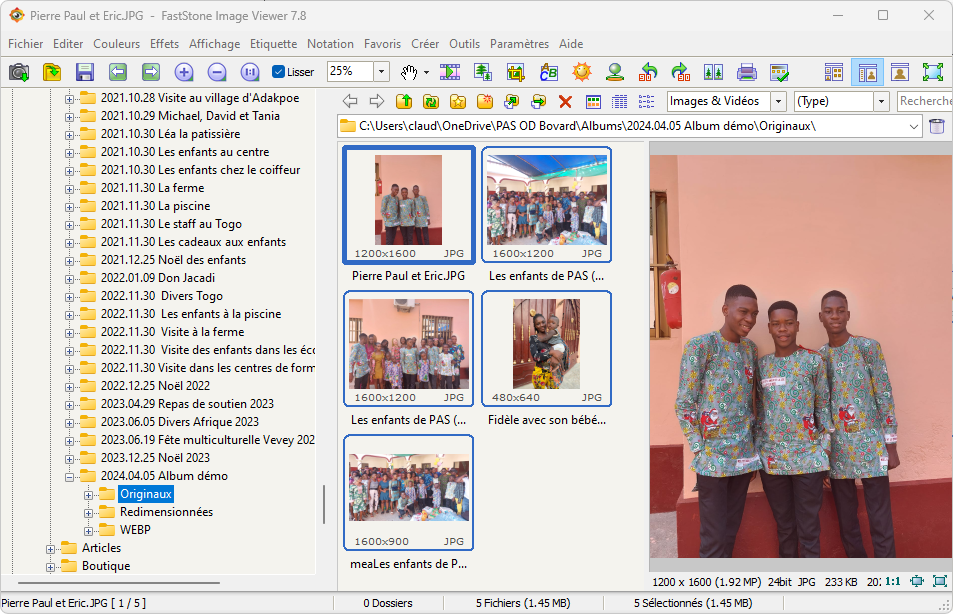
Cliquer avec le bouton de droite de la souris sur une des photos sélectionnées, dans le menu choisir Outils/Conversion groupée et ajuster les paramètres
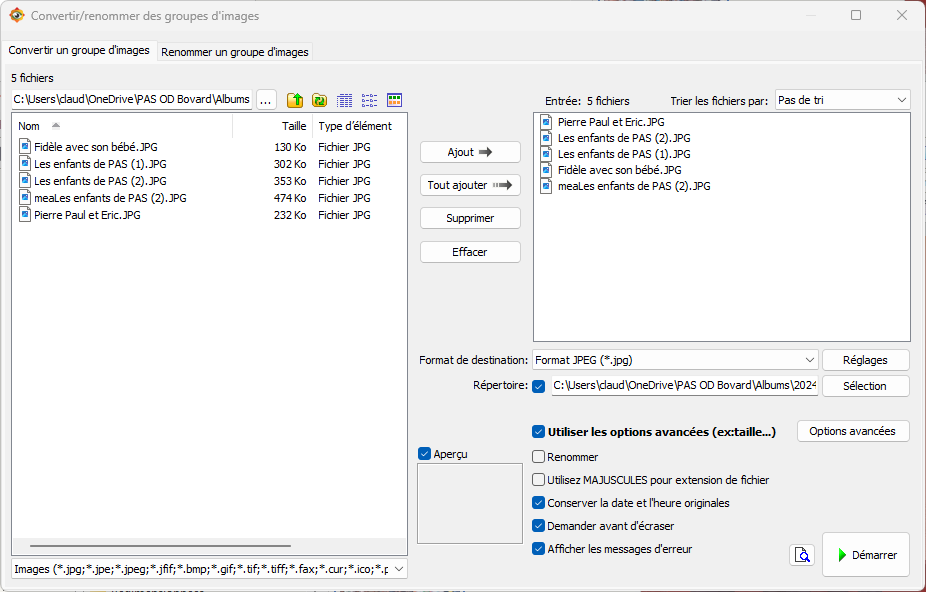
Cliquer sur le bouton réglage et ajuster les paramètres
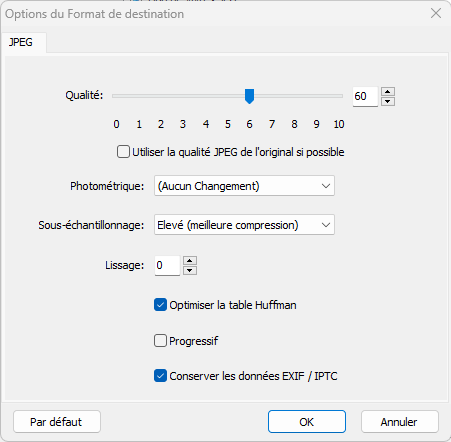
Cliquer sur le bouton Sélection et choisir le répertoire de destination
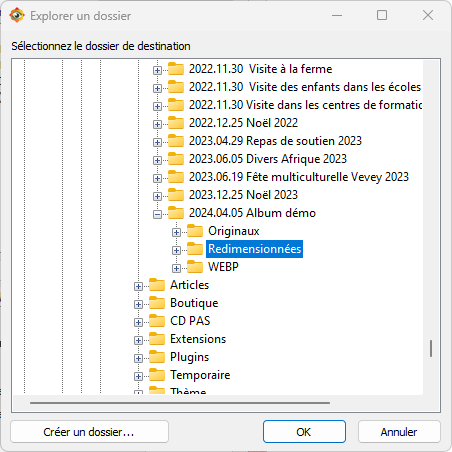
Cliquer sur le bouton Options avancées et ajuster les paramètres ci-dessous
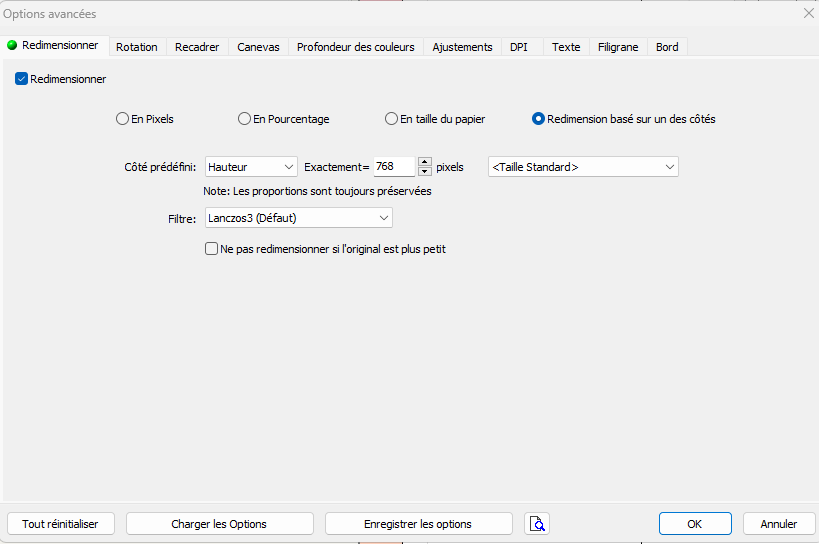
Lancer le redimensionnement
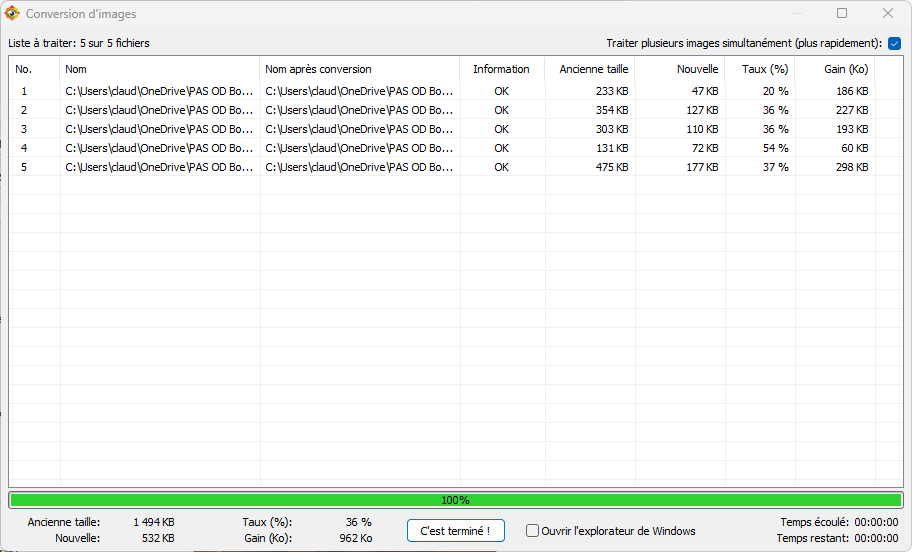
Convertir en les photos redimensionnées au format WEBP à l’aide de Fabconvert
Ouvrir le site Fabconvert
Fabconvert doit être uniquement avec le Language/English
Choisir File Type/Image
Cliquer sur le bouton Select Files(s)
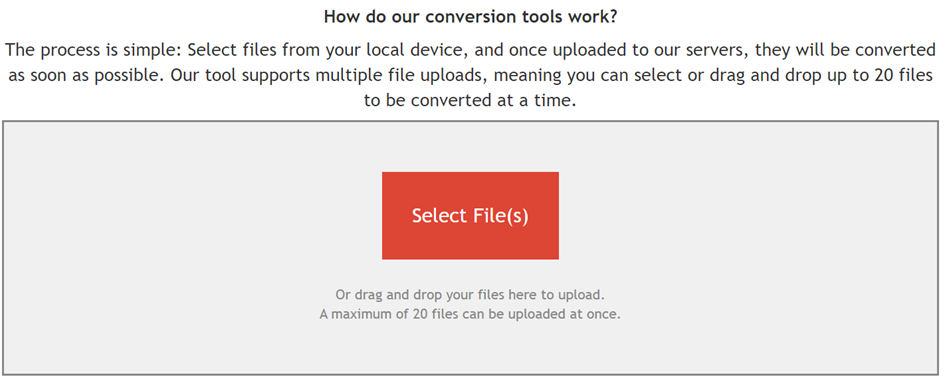
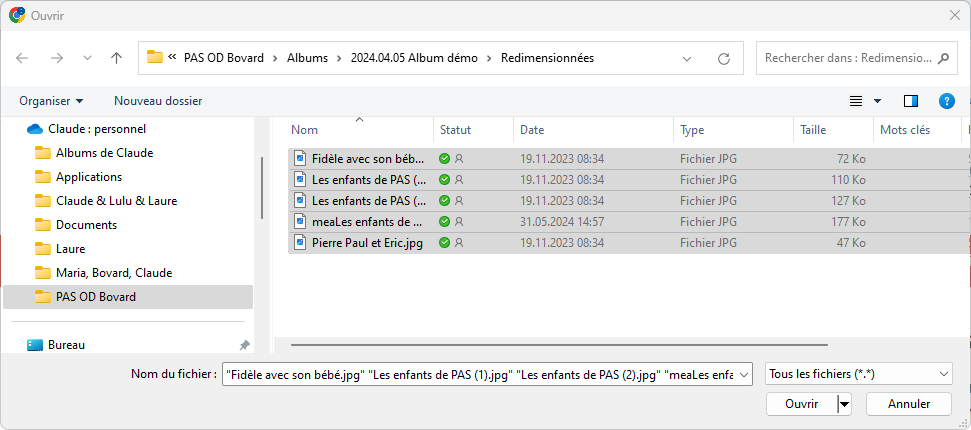
Choisir les fichiers à convertir (pas plus de 20 fichiers à la fois) dans le dossier Redimensionnées
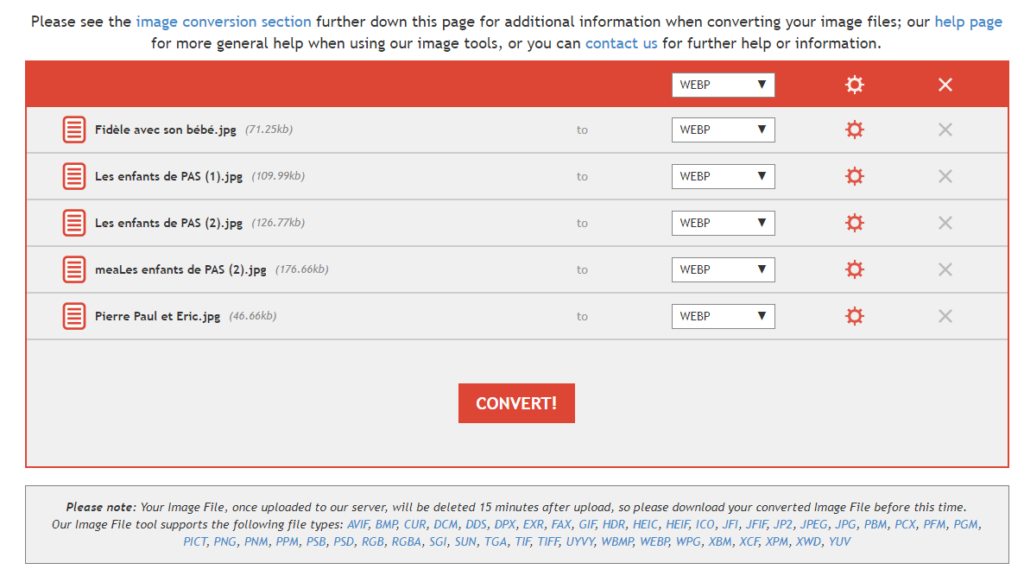
Choisir la conversion en WEBP et cliquer sur le bouton CONVERT!
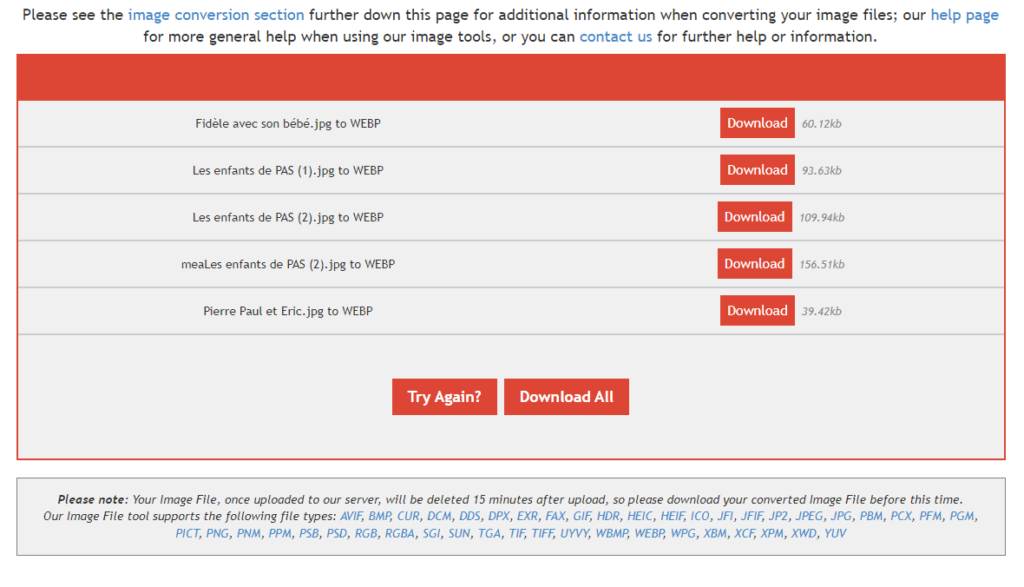
Une fois la conversion terminée, cliquer sur le bouton Download All pour télécharger le fichier FabConvert.com_???????.zip
Décompresser le fichier zip dans le répertoire WEBP
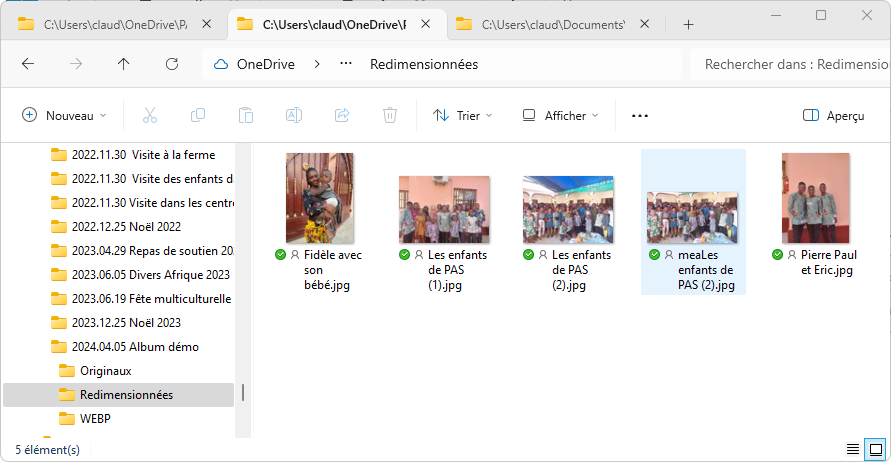
Dans le dossier WEBP, cliquer sur la photo à mettre en avant avec le bouton de droite et choisir Redimensionner avec Image Resizer
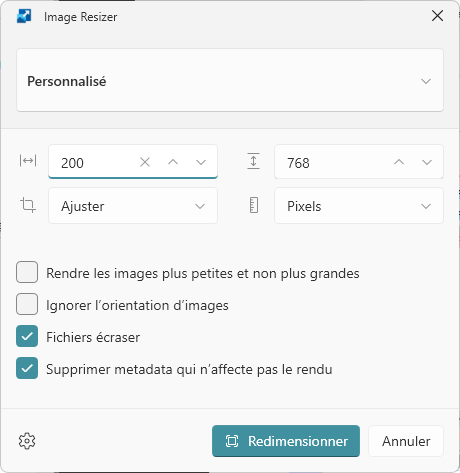
Régler les paramètres et cliquer sur le bouton Redimensionner
Ouvrir le site https://site2023-x9emjbhqkjgd4lag.africa-pas.org/admin-maintenance
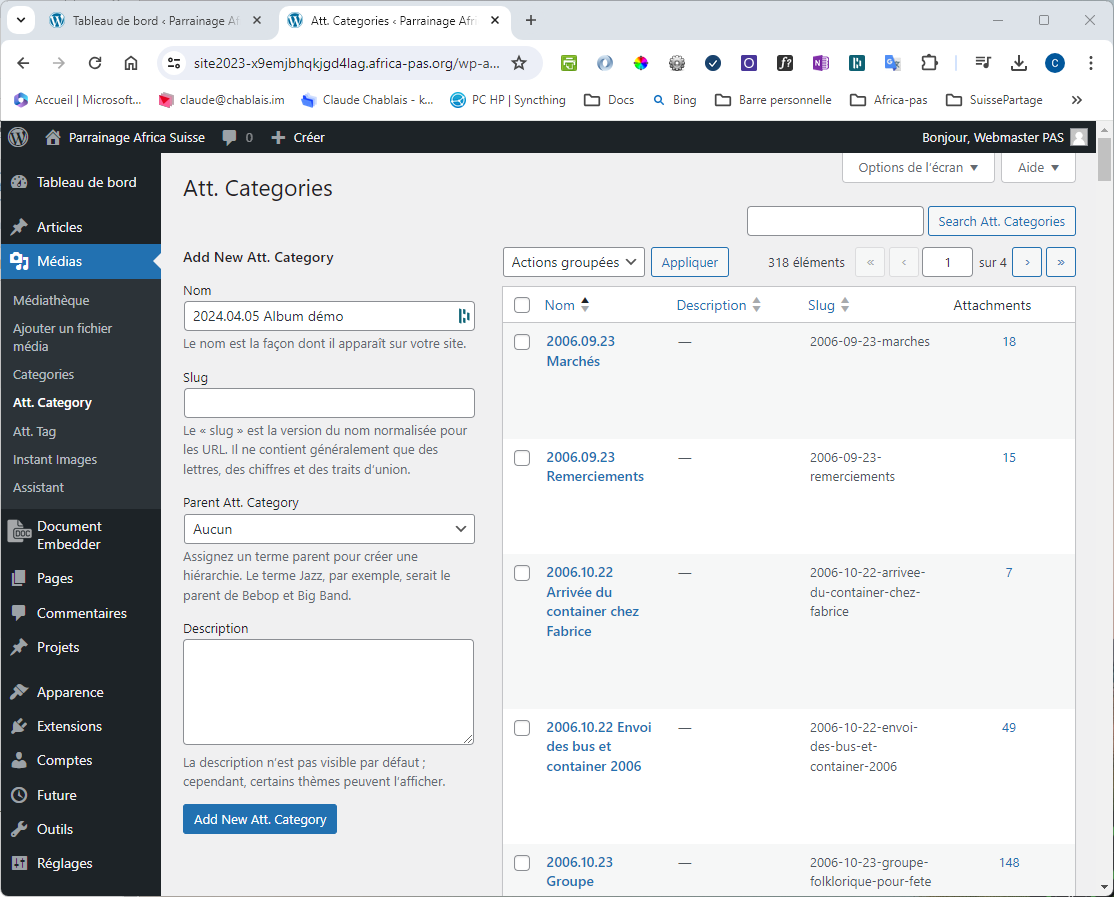
Dans le menu Médias | Att.Category ajouter le nom de l’album
Dans le menu Médias | Assistant cliquer sur bouton Add New
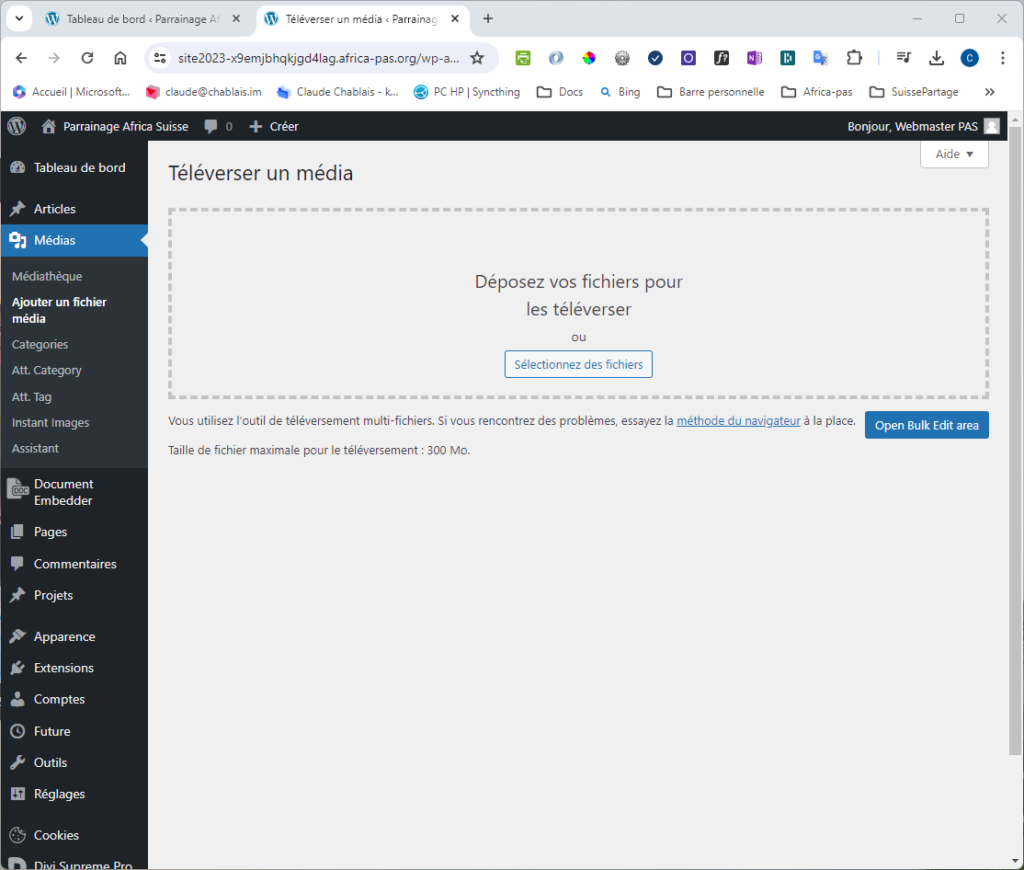
Cliquer sur le bouton Open Bulk Edit area et sélectionner Att. Categories du nom de l’album
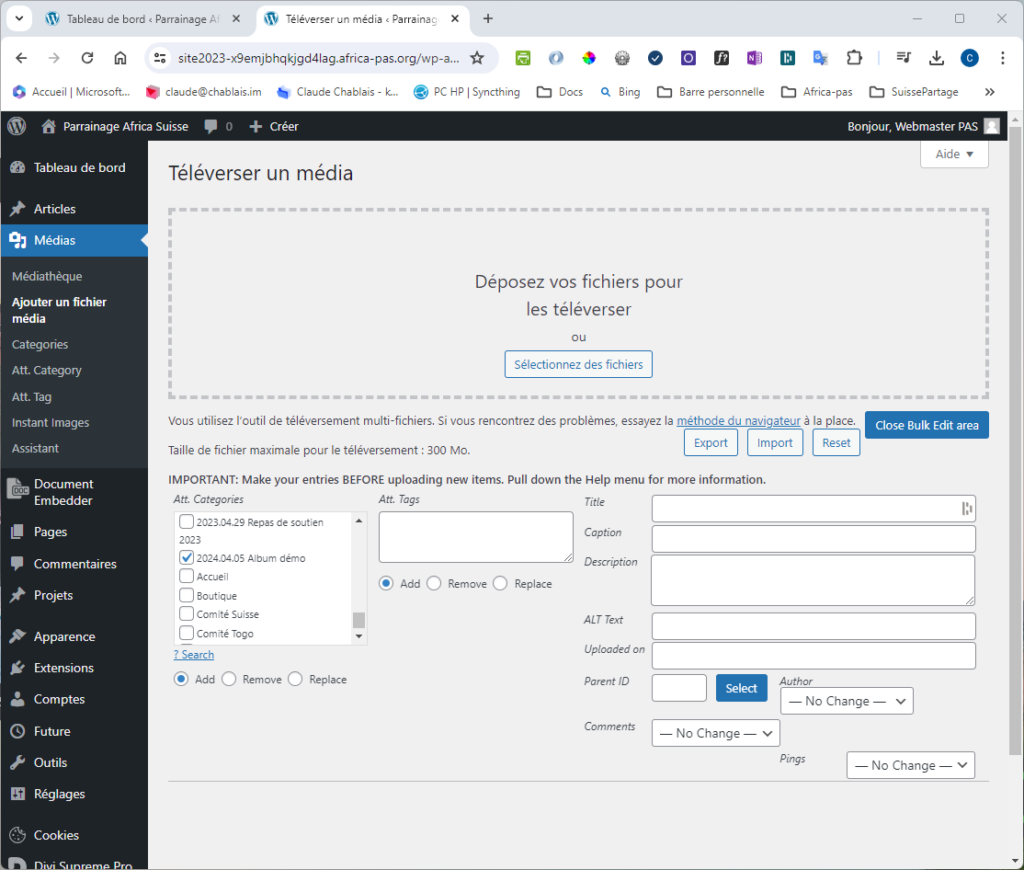
Téléverser les fichiers du dossier WEBP de l’album
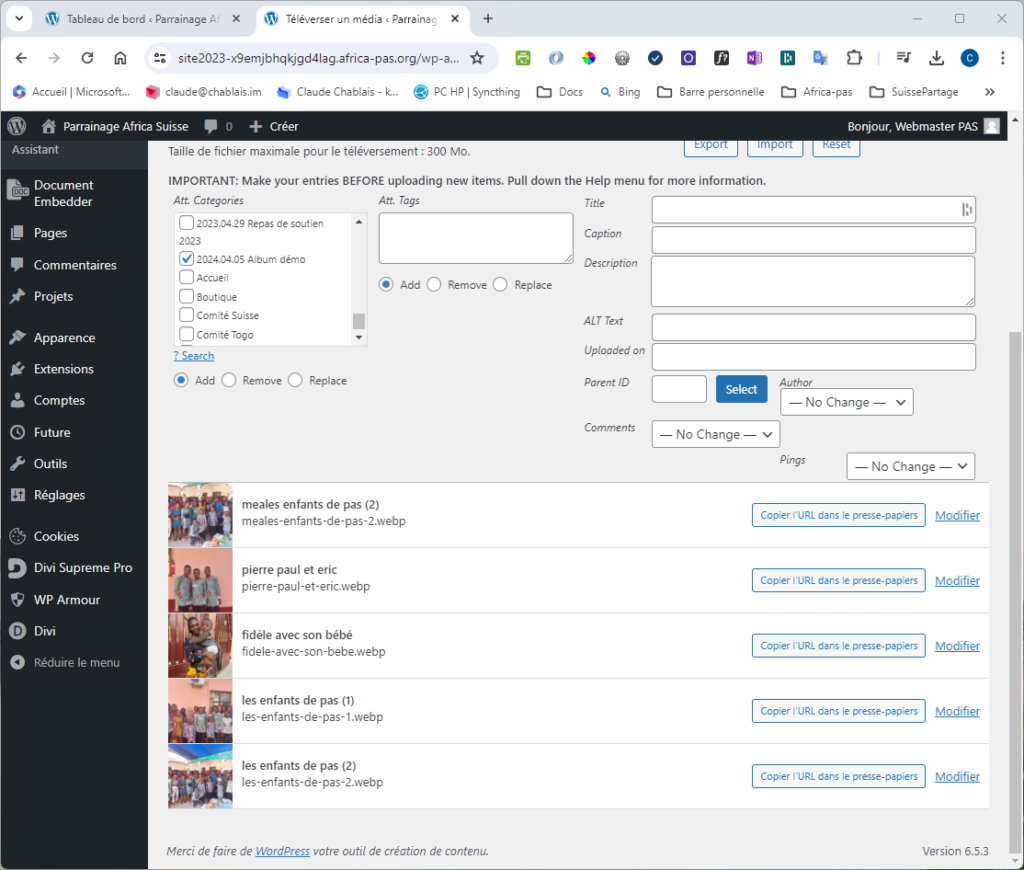
Dans le menu Articles cliquer sur Ajouter un articles
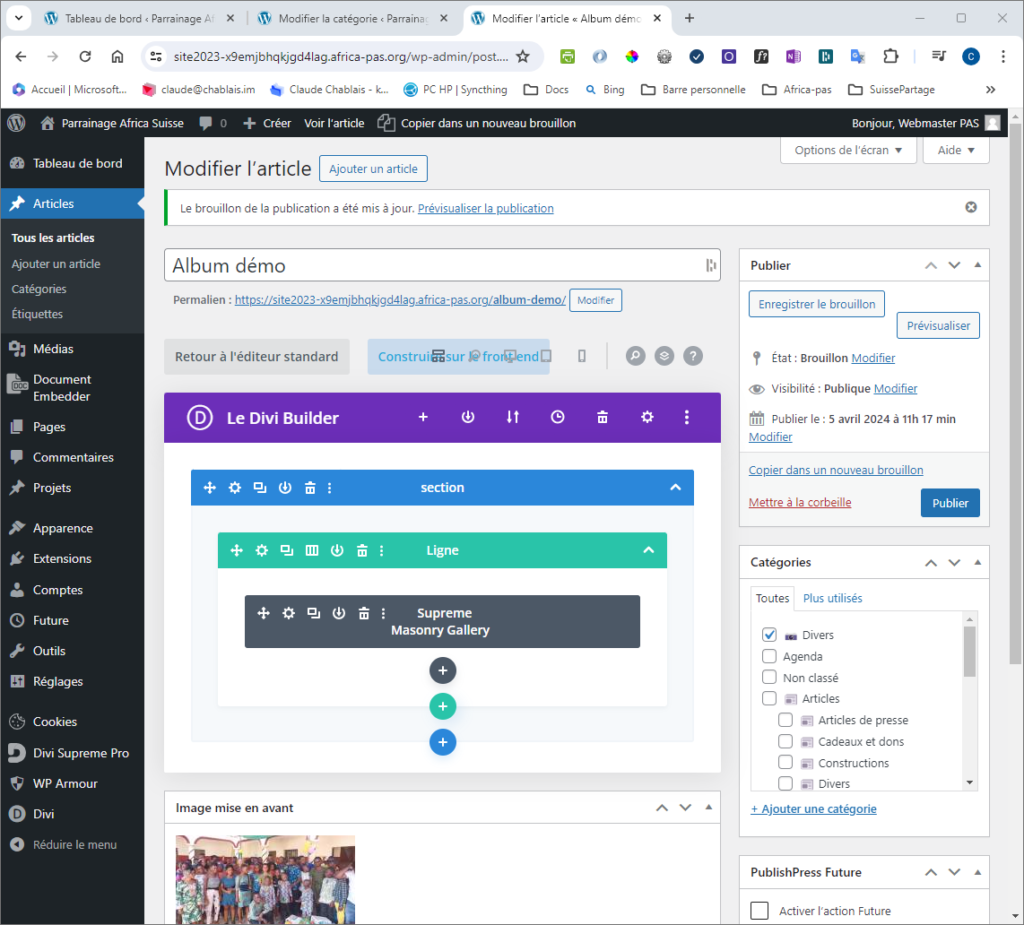
Saisir le nom de l’album: Album démo
Saisir la date de publication (dans le champ Publier tout de suite): 2024.04.05
Choisir la catégorie (dans Catégories 📷 Photos & 🎥 Vidéos): 📷 Divers
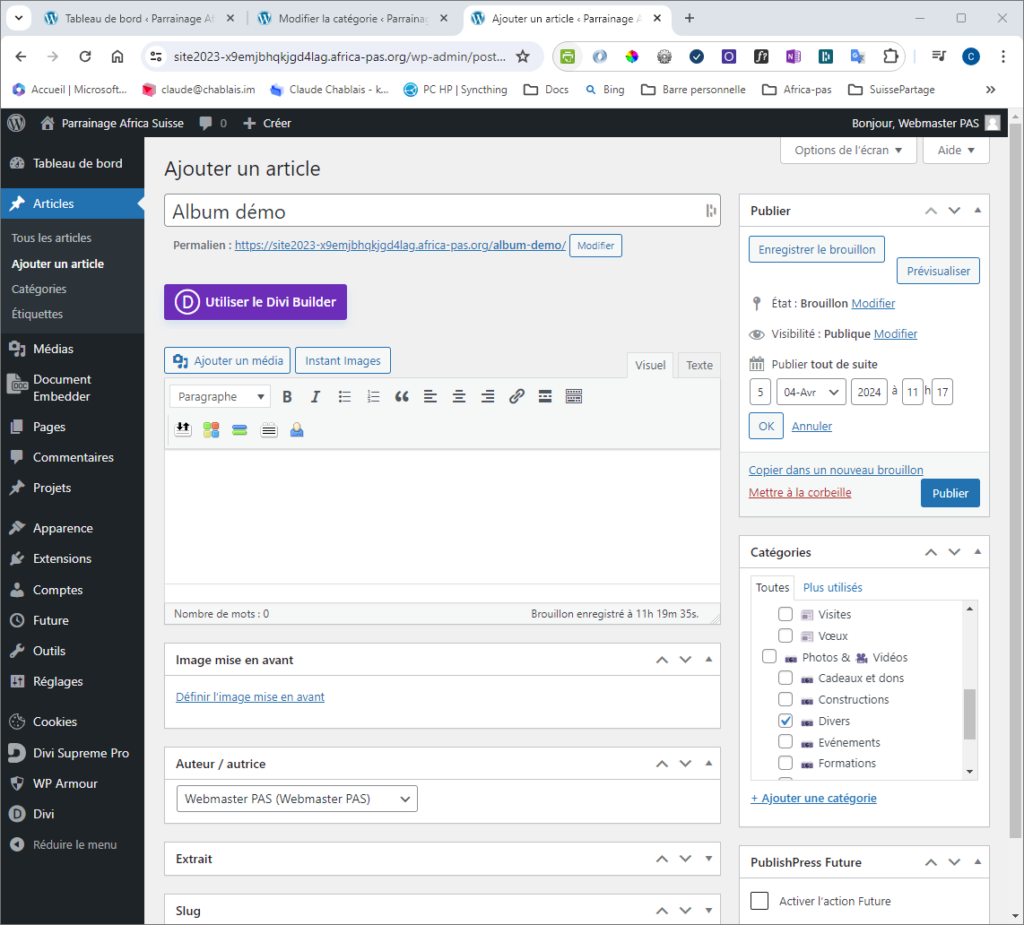
Cliquer sur Définir l’image mise en avant
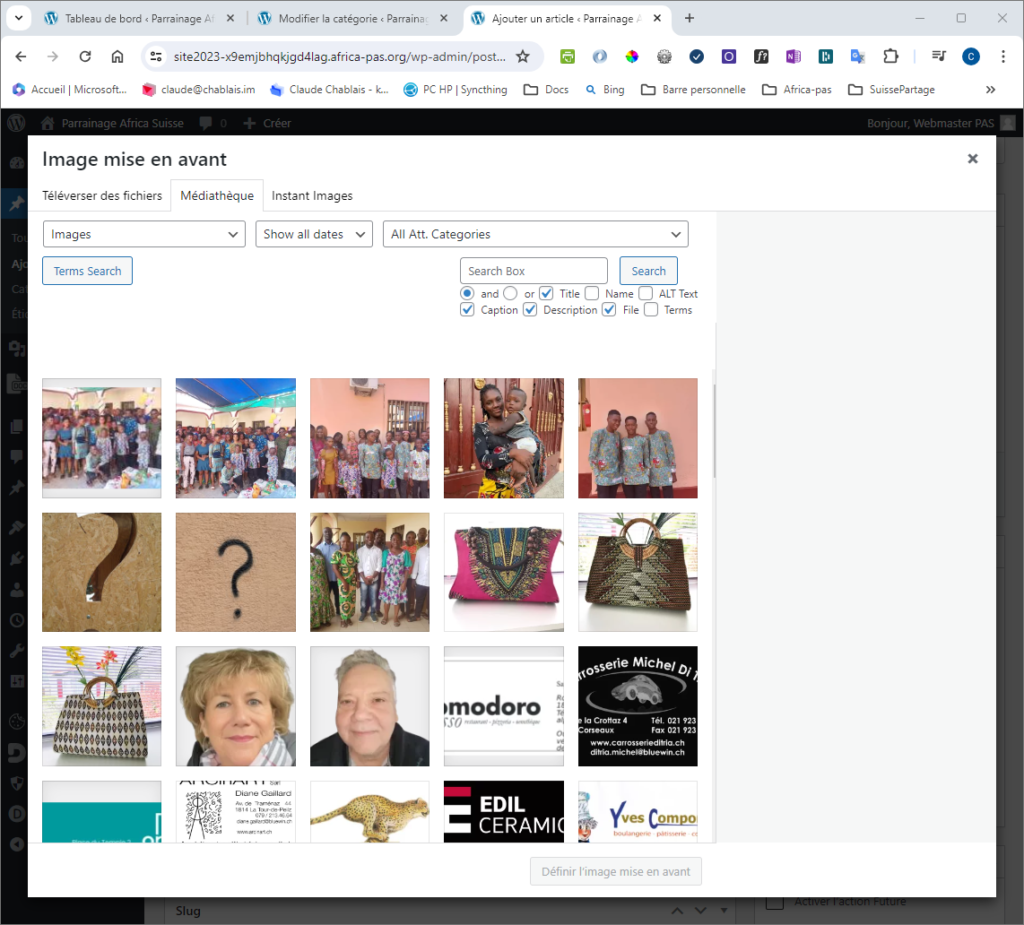
Choisir la catégorie: 2024.04.05 Album démo
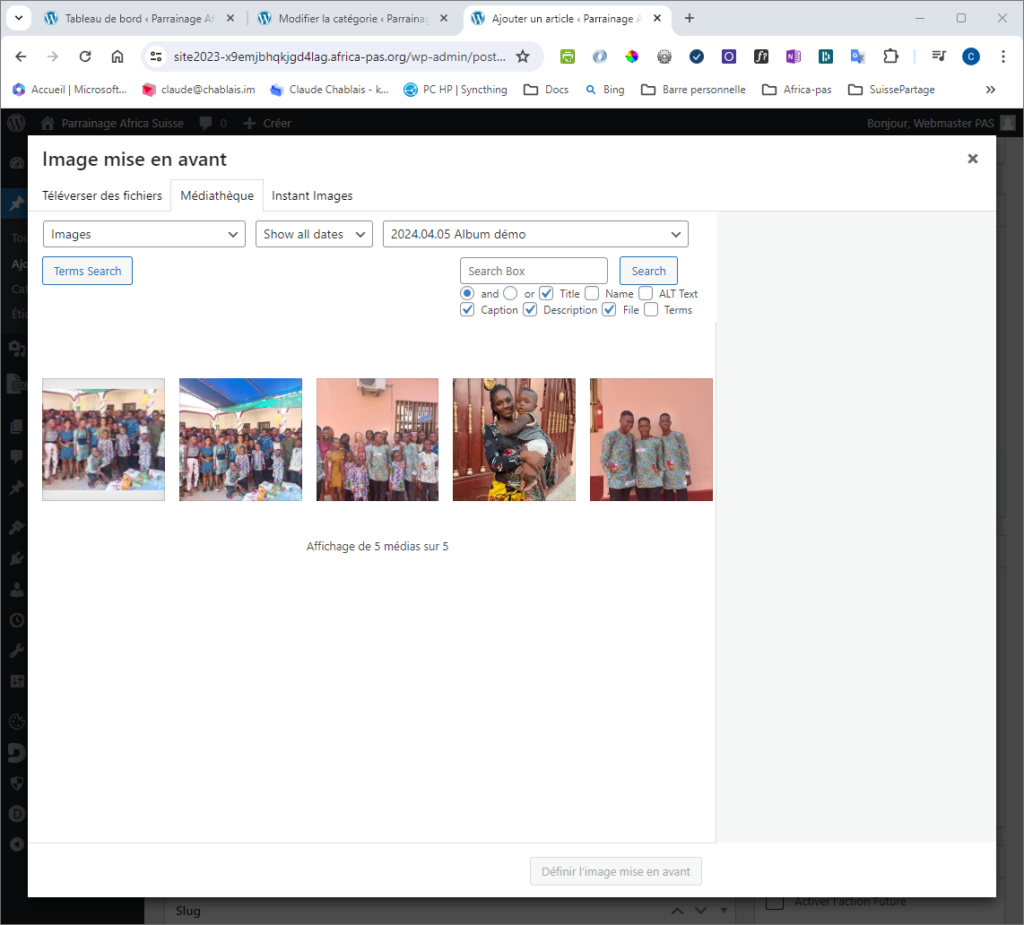
Cliquer sur l’image que l’on veut mettre en avant
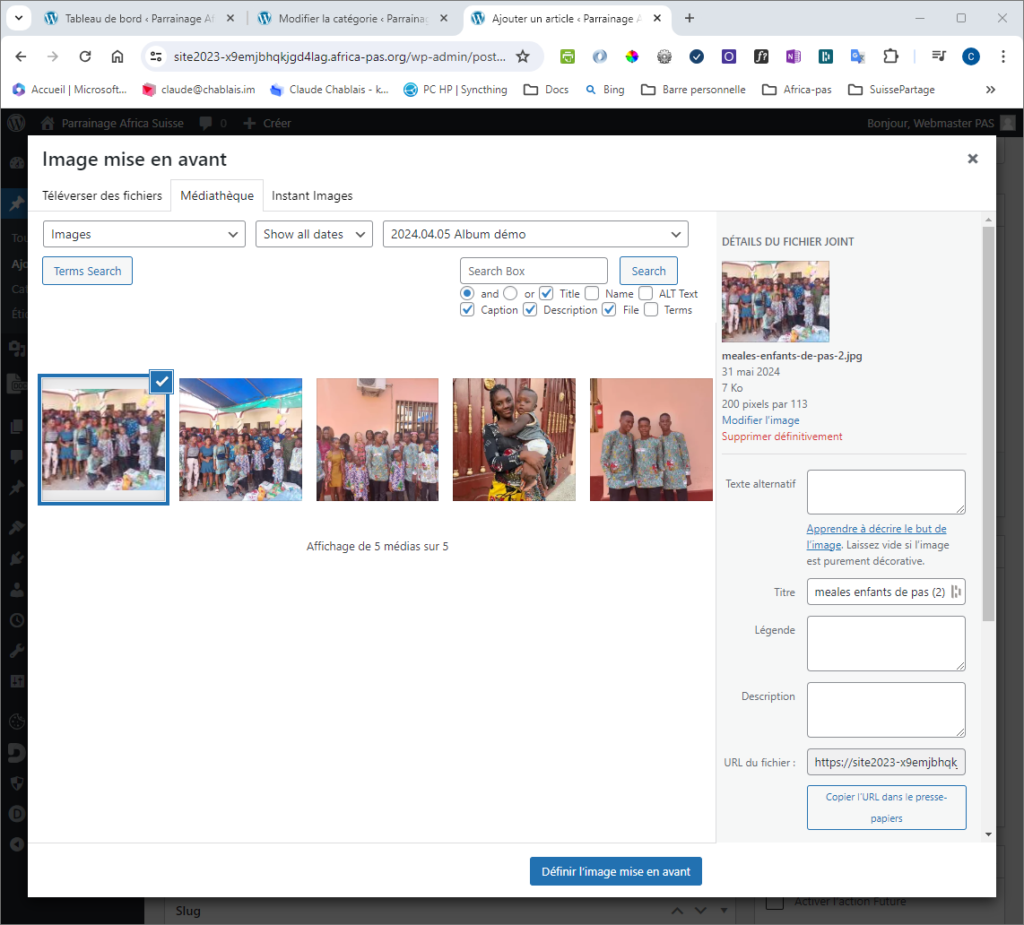
Cliquer sur Définir l’image mise en avant
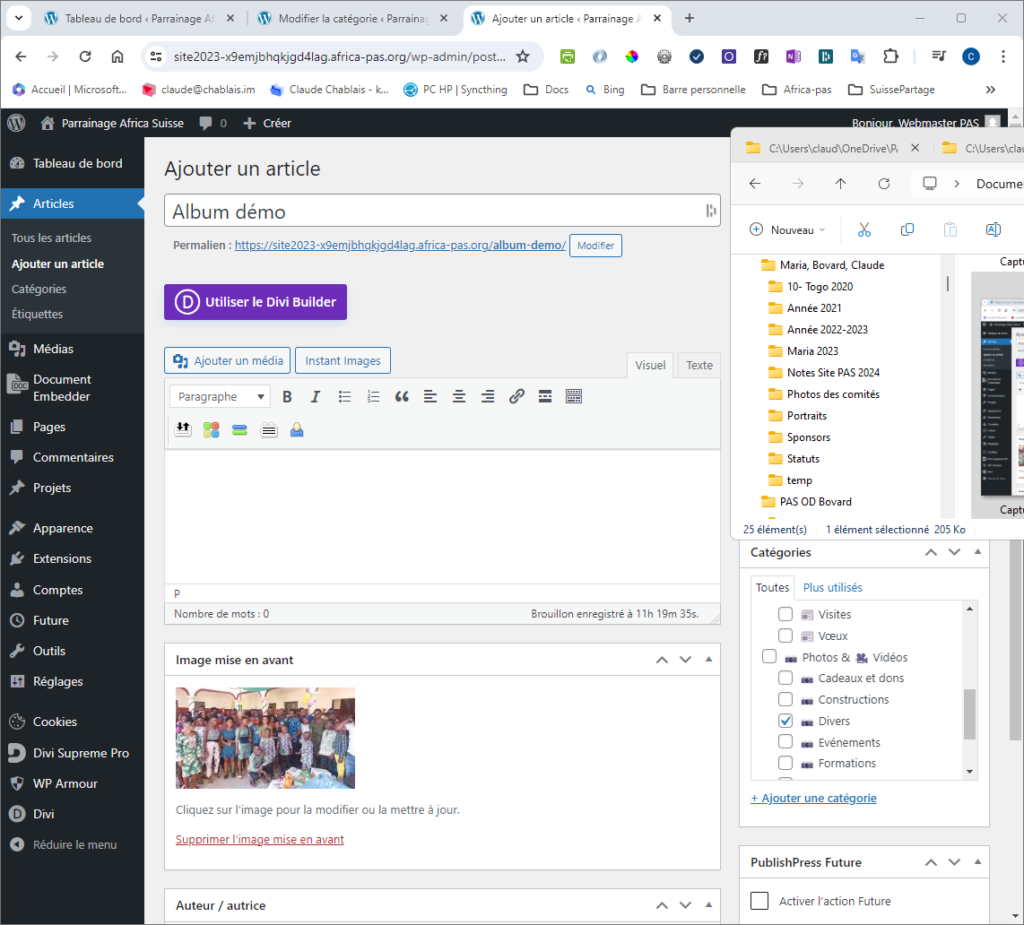
Choisir l’auteur
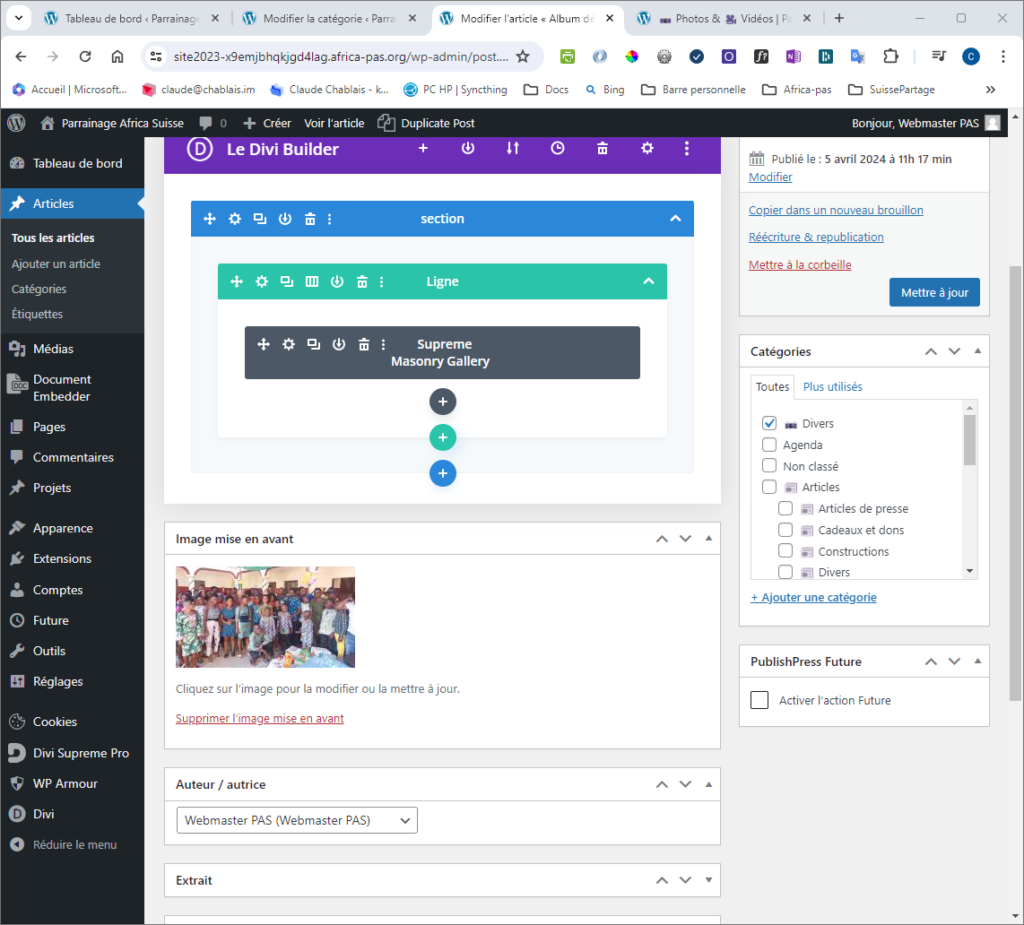
Cliquer sur le bouton Utiliser le Divi Builder
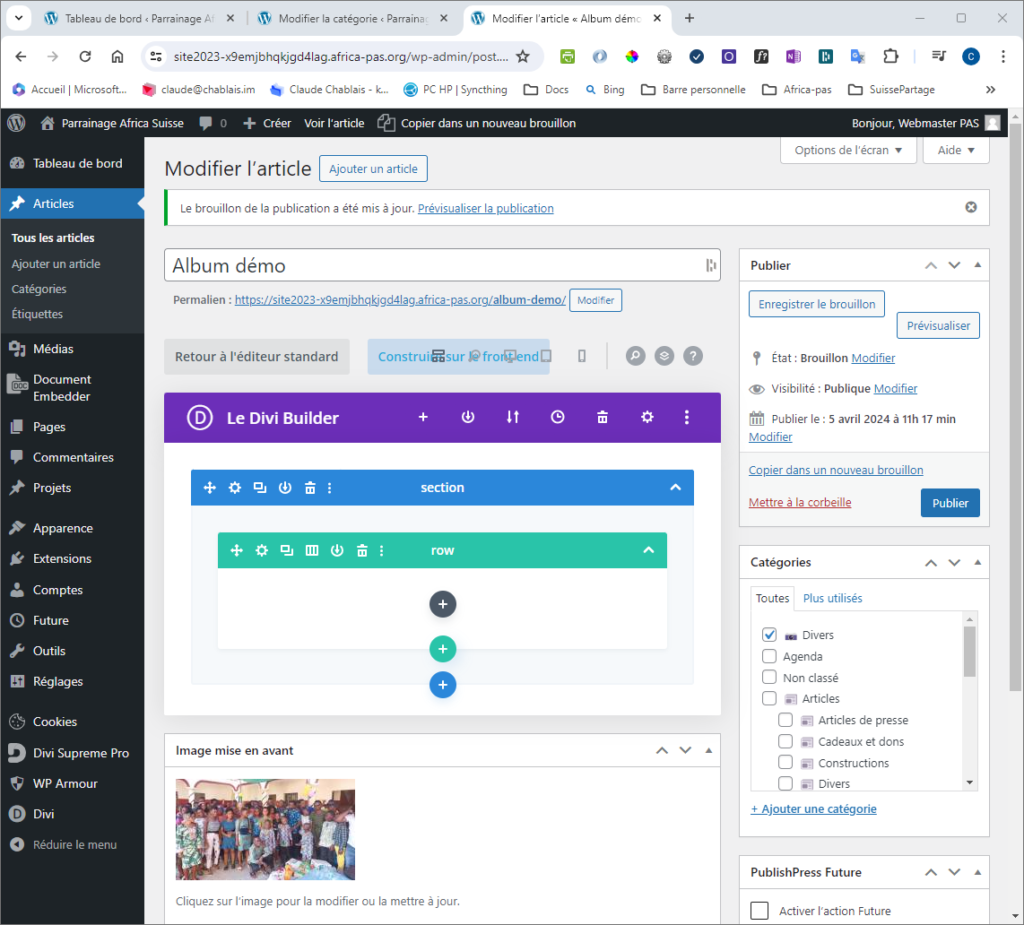
Cliquer sur le bouton + et choisir MISE EN PAGE ENREGISTREE
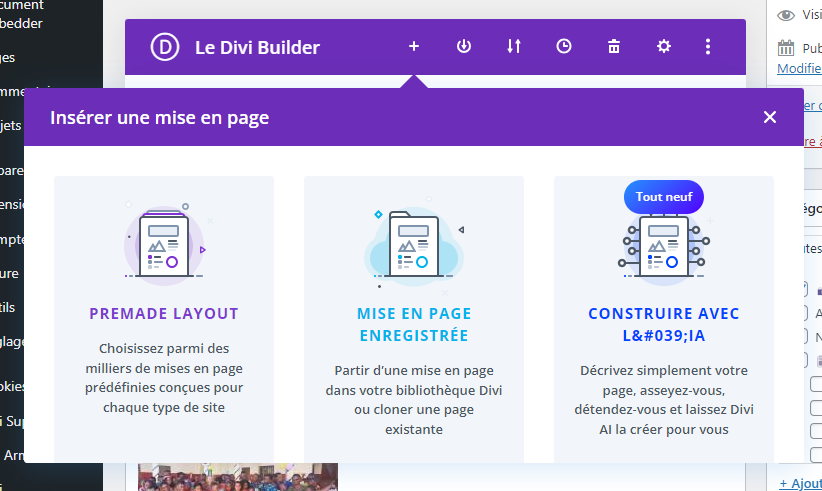
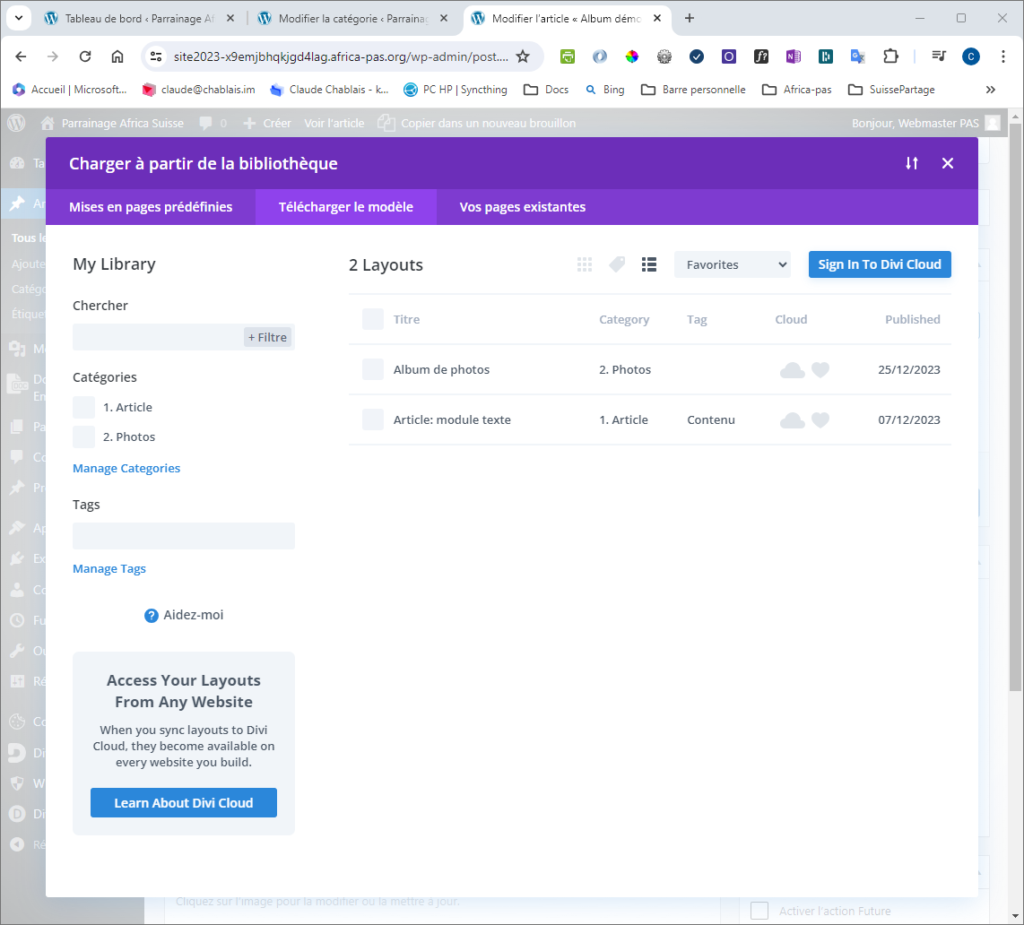
Cliquer sur Album de photos
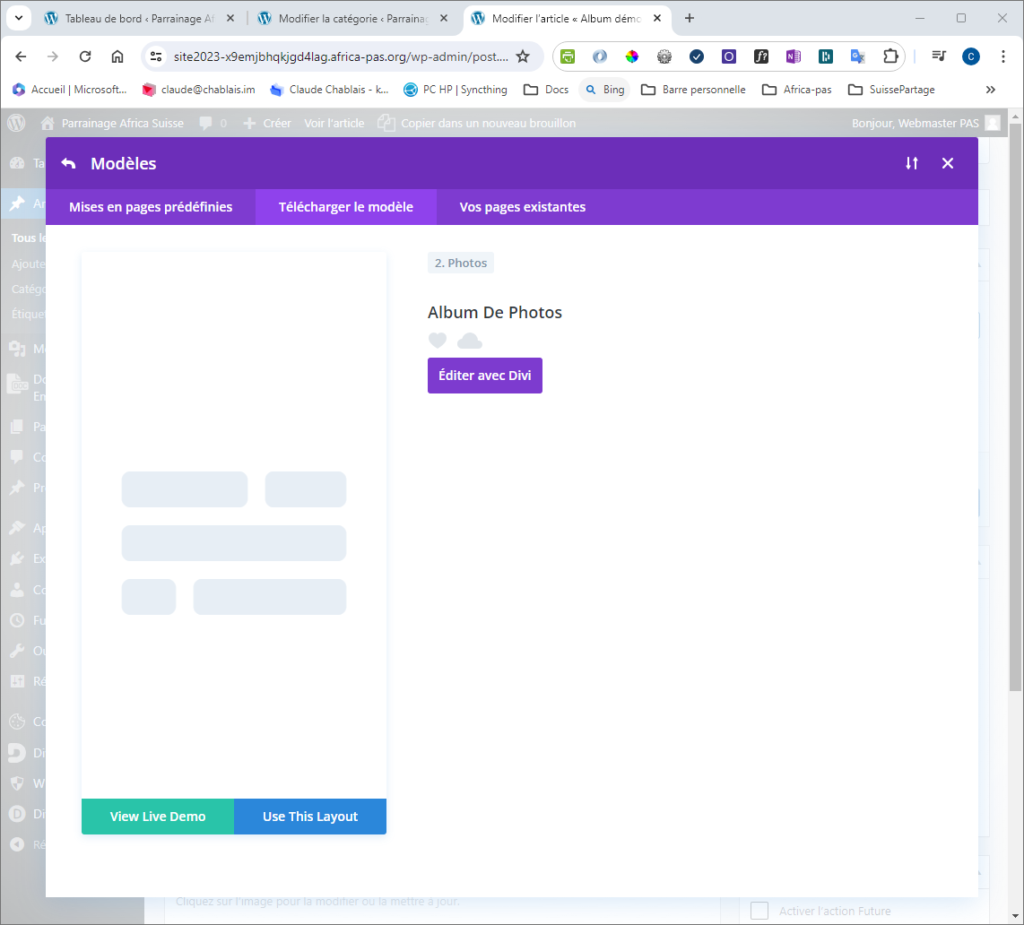
Cliquer sur le bouton Use This Layout
Cliquer sur la roue dentée du module Supreme Masonry Gallery
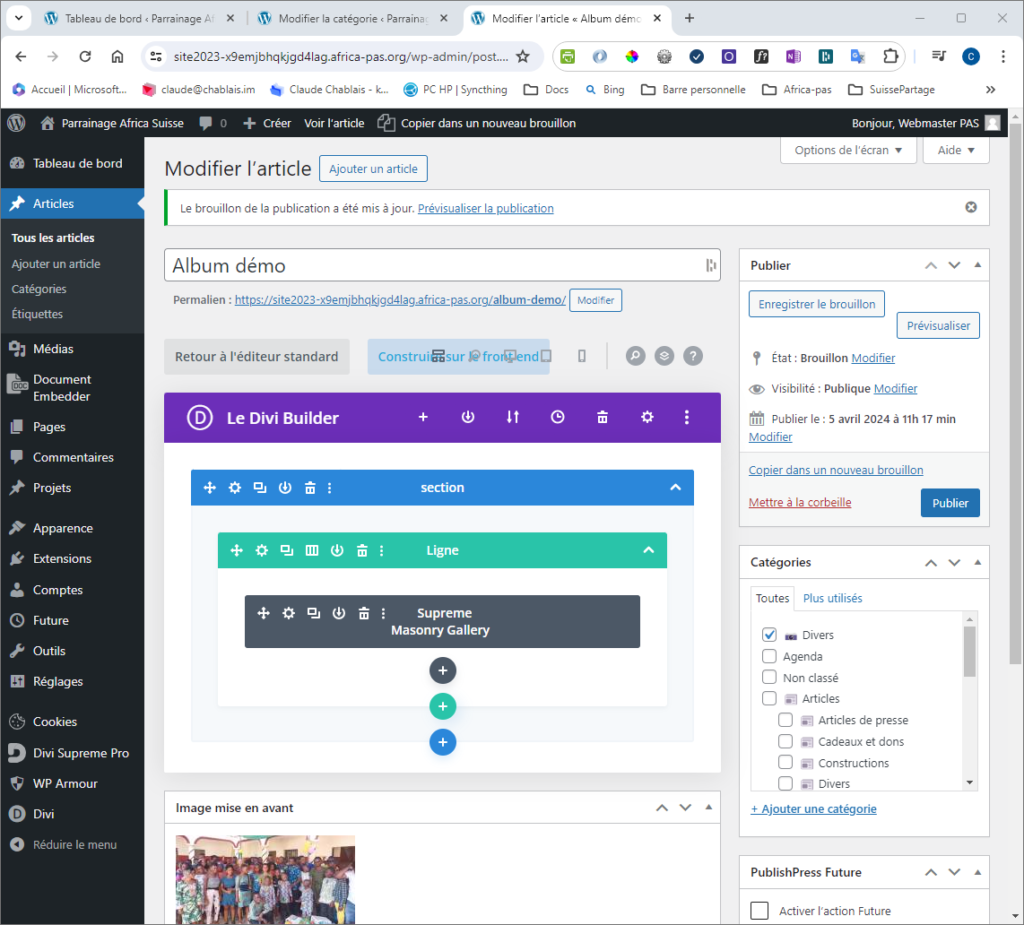
Cliquer sur + Images de la galerie
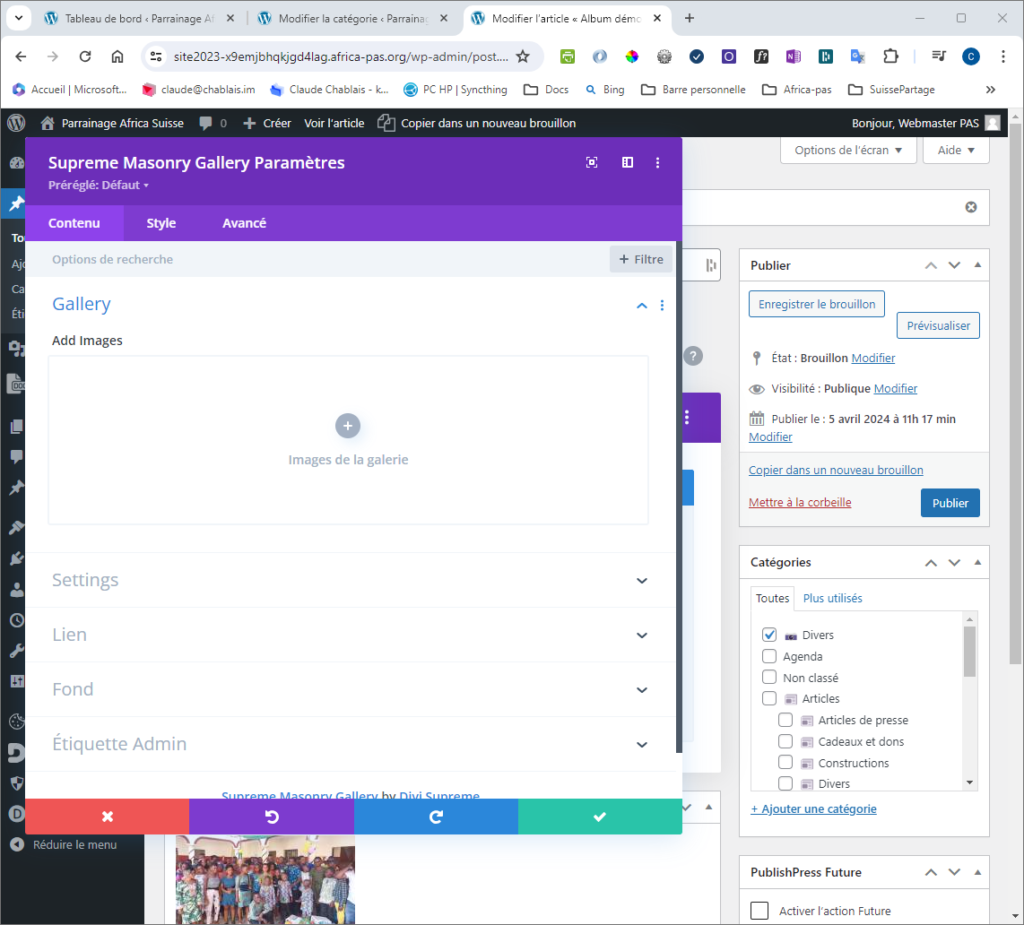
Sélectionner les images à publier et cliquer sur le bouton Sélectionner
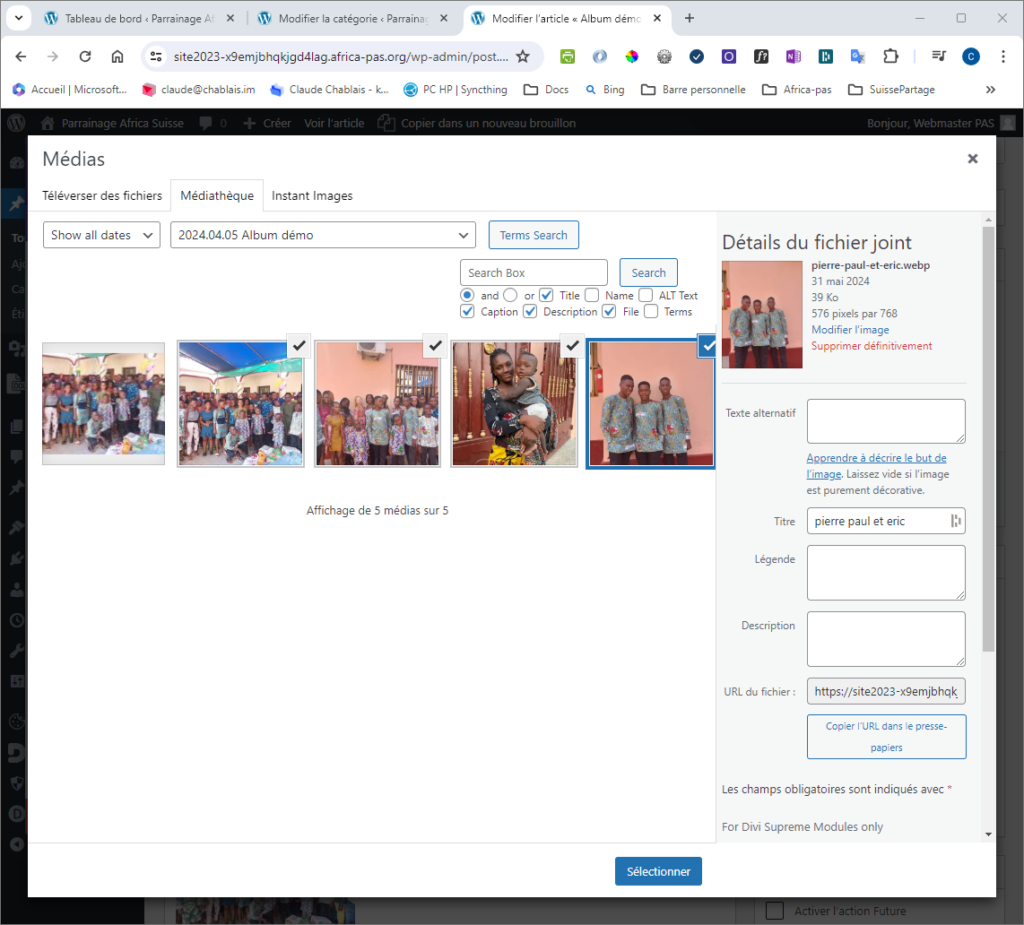
Cliquer sur le bouton V
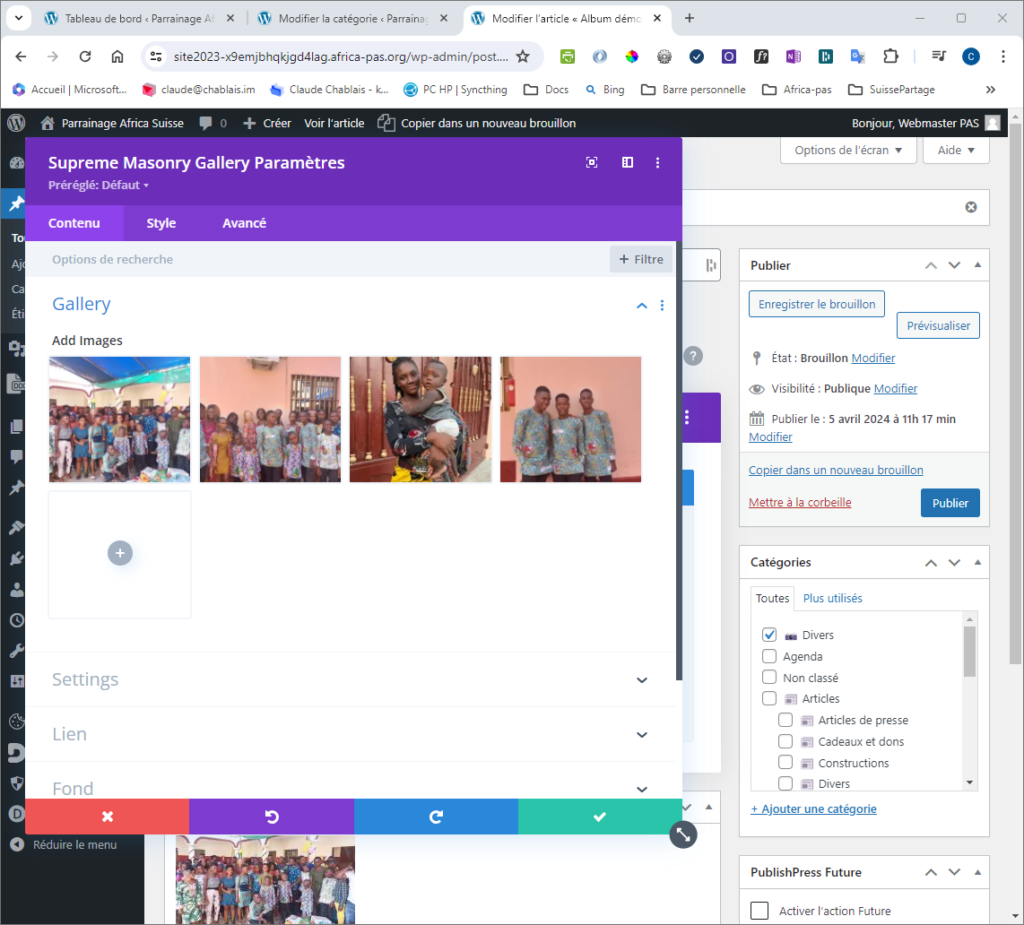
Cliquer sur Publier
Vérifier le résultat